【2026年版】パスポートオンライン用「自署画像申請」完全ガイド【画像付きで解説】
 スタッフO
スタッフO
2025年3月から始まったパスポートのオンライン申請では、これまで窓口で提出していた申請書への署名(サイン)を、スマートフォンなどで撮影した「自署画像」として提出します。
この自署画像は、新しいパスポートに印字される重要な情報です。
不備があると再提出となる可能性があるため、外務省の定める規定を正確に守って作成しましょう。
それでは、パスポートオンライン申請の自署画像作成の手順を解説します!
パスポートオンライン 顔写真申請についてはこちら↓
目次
失敗しない!自署画像作成時の確認事項
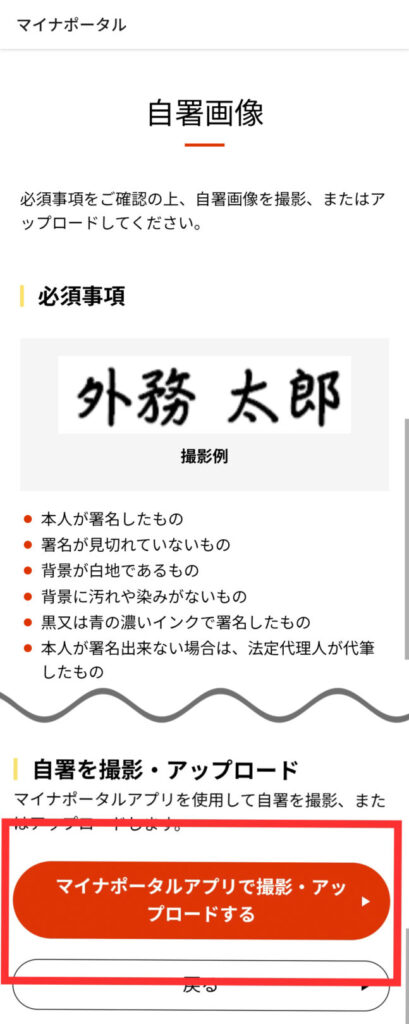
外務省の規定に基づき、自署画像を作成・撮影する前に以下の項目を必ずチェックしてください。
参考:https://www.mofa.go.jp/mofaj/toko/passport/page24_002222.html
| 確認事項 | 内容 |
| 署名者 | 本人が署名したもの、または本人が署名できない場合は法定代理人が代筆したものに限る |
| インクの色 | 黒または青の濃いインクで署名すること。 |
| 用紙 | 背景が白地の無地の紙(罫線がないもの)。汚れやシミ、裏面の透けがないものを使用する。 |
| 文字 | 薄い、細い、かすれた文字は不可。太い線で文字がつぶれているものもNG。 |
※ 法定代理人が代筆する場合、本人の氏名の下に法定代理人の氏名および本人との関係を記載する必要があります。
スマホでOK!自署画像撮影時の4つのポイント
ご自身で自署画像を撮影する際は、以下のポイントを押さえましょう。
1. ガイドに合わせて撮影
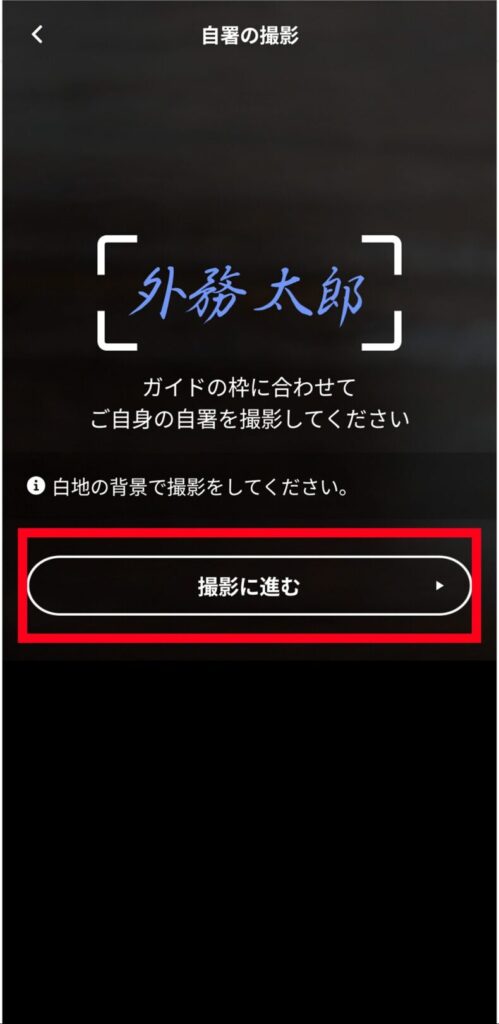
アプリ内に表示されるガイド枠に合わせて、署名全体が収まるように撮影しましょう。
2.自署以外のものが写っていないか確認
紙の裏面が透けてサイン以外の文字や模様が映り込んでいないか、また紙の繊維やゴミが入っていないか確認しましょう。
3. 影が入らないように撮影する
紙からカメラを離し、明るい場所で真上から撮影します。
撮影時に体が紙に覆いかぶさって影が入らないよう注意しましょう。
4. 文字にピントが合っているか確認
文字がぼやけていると正しく認識されないため、しっかりピントが合っているか確認しましょう。
オンライン提出に必要な画像規格
ご自身であらかじめ用意した自署画像をアップロードする場合、以下のフォーマットを満たす必要があります。
| 国内申請 | 国外申請 | |
| ファイル形式 | jpg | jpg・jpeg・bmp・png |
| ファイル容量 | 200キロバイト以内 | 20キロバイト〜2メガバイト |
| その他 | サイズ:横788 × 縦284ピクセル | カラーモード:RGBカラー |
国内申請と国外申請とでは規格が異なるため、要注意です。
【手順】パスポートオンライン 自署画像申請の流れ
自署画像の申請方法をご紹介します。
既にログインがお済みの方は、④からご覧ください。
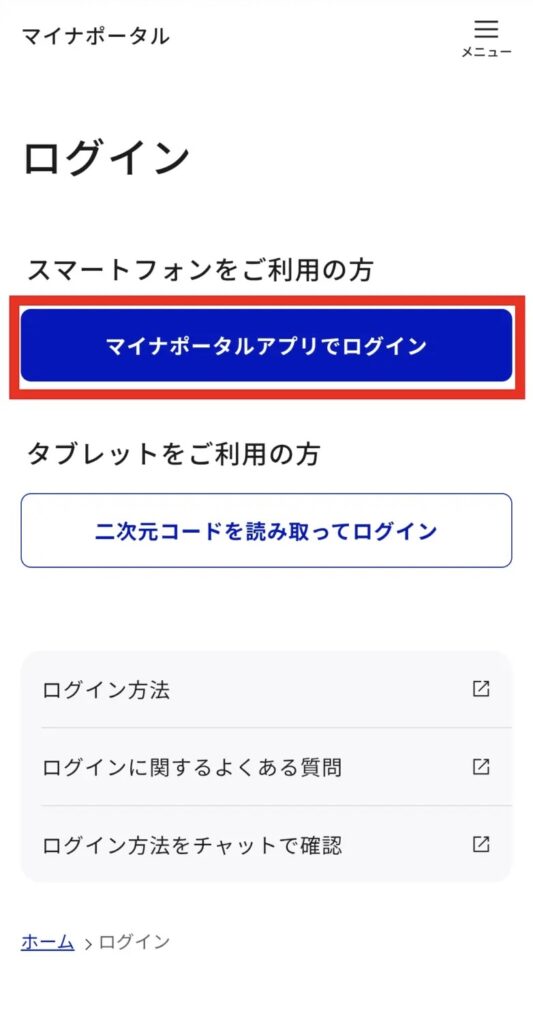
①マイナポータルにログイン
手続きはマイナポータルにログインして行います。
▼ログインはこちら
https://myna.go.jp/html/passport_information.html
マイナポータルアプリでログイン
→マイナンバーカードの利用者証明用電子証明書パスワード(4桁)を入力
→マイナンバーカード読み取りを行う

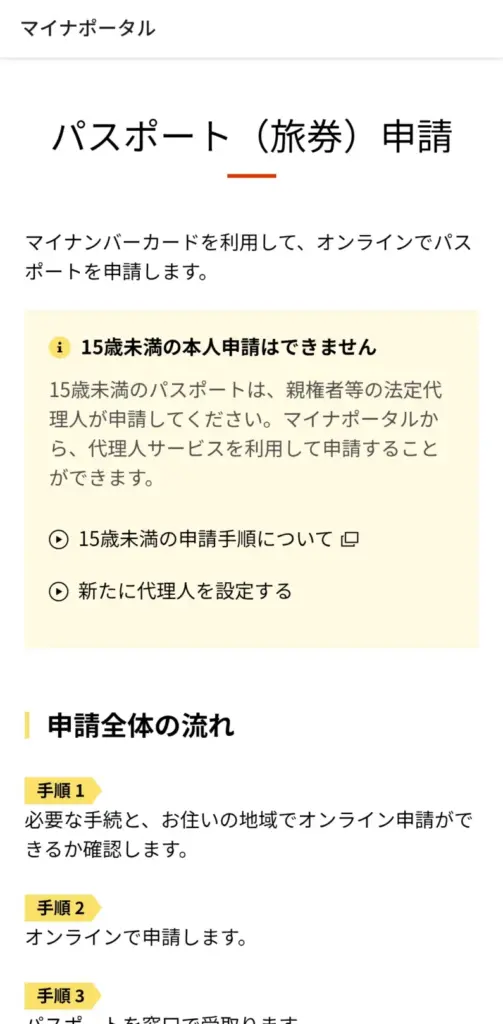
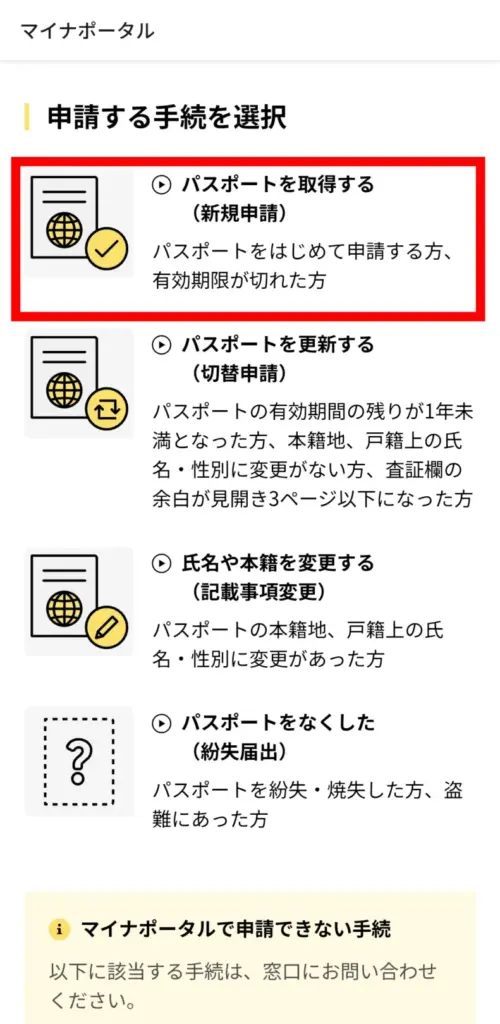
②「パスポートを取得する(新規申請)」
スクロールして「パスポートを取得する(新規申請)」をタップ
③受け取り窓口や署名用電子証明書の確認
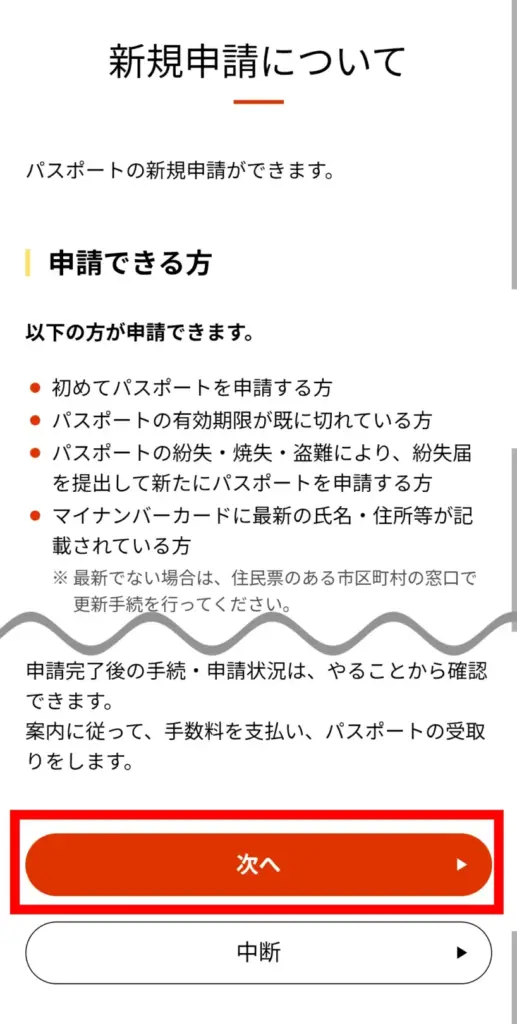
案内を確認したら、下までスクロールして「次へ」をタップ
新規申請について確認したら、下までスクロールして「次へ」をタップ
→パスポートを受け取る窓口の選択
入力する住所は、マイナンバーカードに記載されている住所になります。
申請前に必ず受取可能な場所か確認しておきましょう。
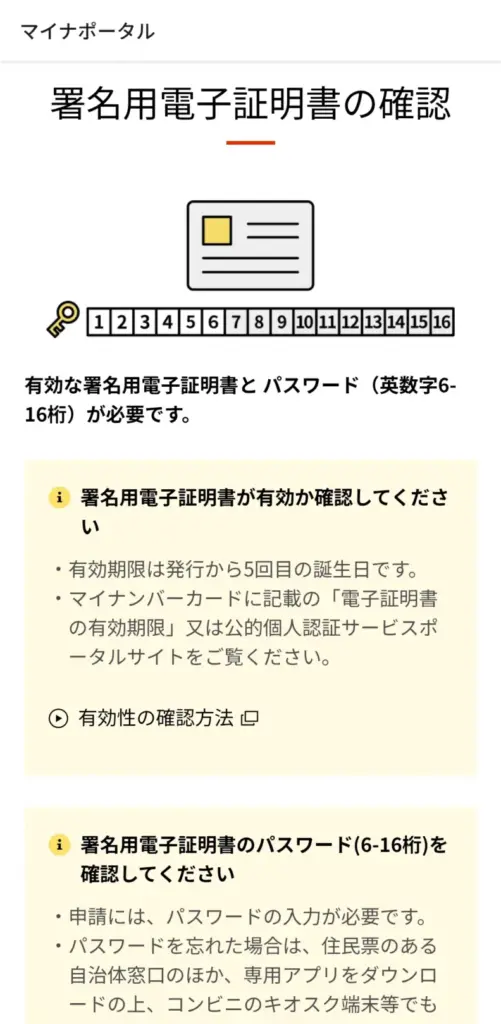
→確認事項を読んだ上で「同意」して進み、以下2点を確認
・署名用電子証明書が有効か
・署名用電子証明書のパスワード(6-16桁)
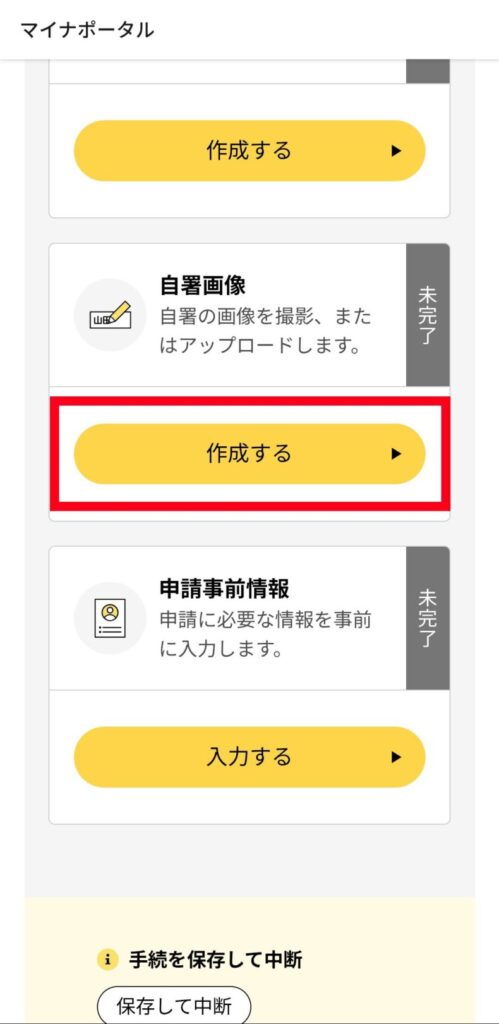
④自署画像「作成する」を選択
⑤必須事項の確認
必須事項を確認の上、スクロールして「マイナポータルアプリで撮影・アップロードする」
⑥自署画像の作成方法の選択
自署画像を直接撮影する場合は「カメラを起動して撮影する」、
画像がすでに端末に保存されている場合は「選択してアップロードする」

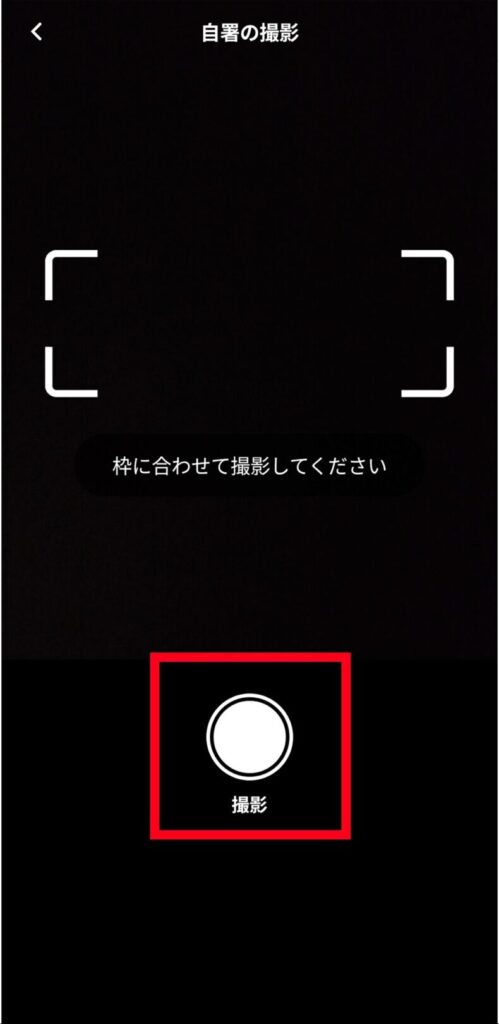
⑦-1「カメラを起動して作成する」の場合
その場で写真を撮影する場合はこちら。
「撮影に進む」→自署をガイドの枠に合わせて、シャッターボタンを押す
⑦-2「自署画像をアップロード」の場合
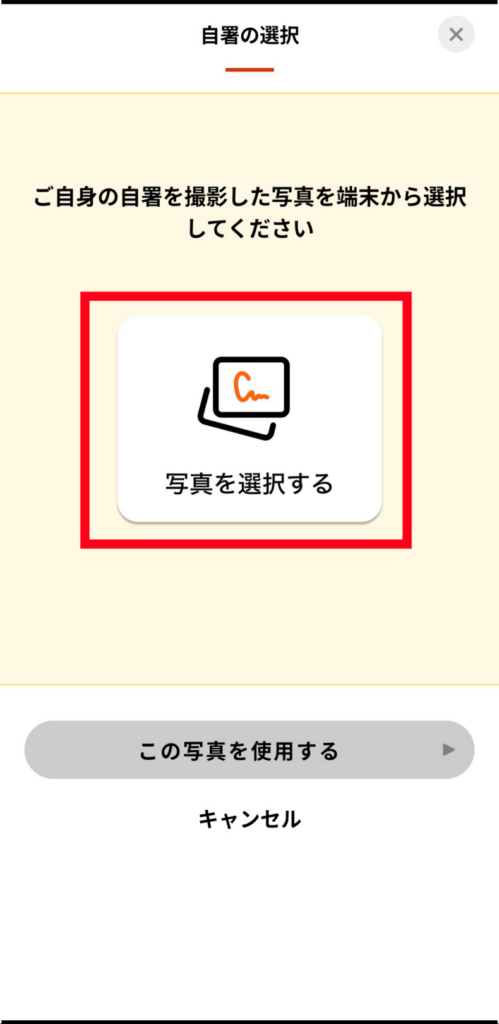
事前に用意した写真データをアップロードする場合はこちら。
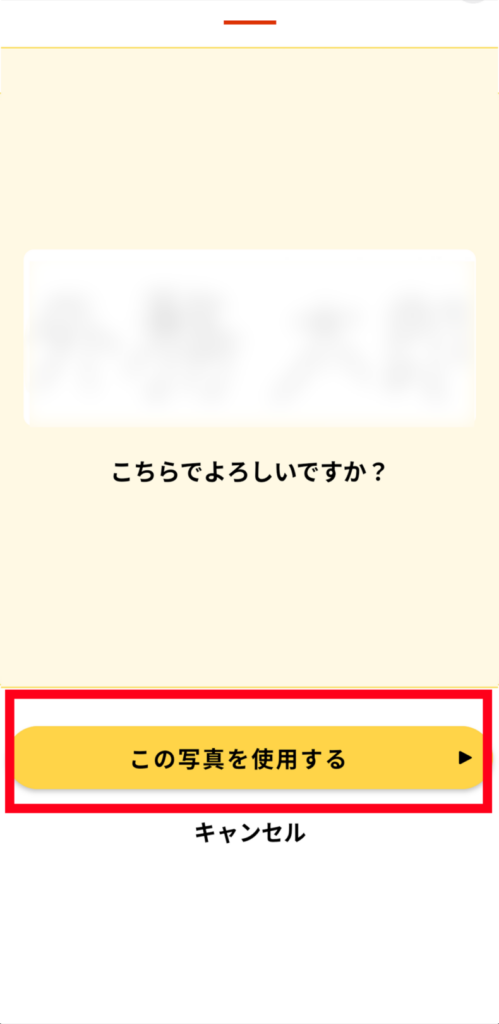
「写真を選択する」
→選択した画像で間違いなければ「この写真を使用する」
→問題なければ「次へ」に進む
⑧完了
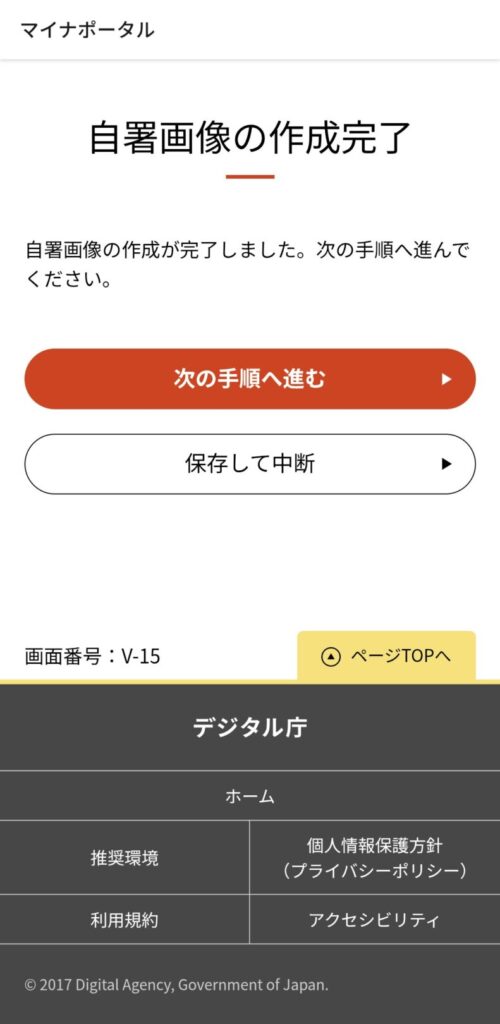
これで自署写真のアップロードは完了となります。
新宿でパスポート用写真を撮るなら19Studioがおすすめ!
新宿にある19Studioでは、パスポート用の写真撮影が可能です!
スタッフが第三者目線で姿勢や表情をアドバイスしながら、納得の一枚を撮影いたします。
専門の照明技術で顔全体を明るく写し、目や耳、輪郭が隠れないようプロが丁寧にサポート。
レタッチで背景の影を完全に除去し、はっきりクリアに仕上げます。
さらに、パスポートのオンライン申請で求められる顔のサイズ・位置・画角をpx単位で正確に調整し、規定に沿ったデジタルデータをお渡し可能です。
写真館ならではの高品質な顔写真データで、安心してオンライン申請に臨んでいただけます。
当日予約・当日お渡しも可能なので、急ぎでパスポート写真が必要だという方にもおすすめです!
まとめ│オンライン申請をスムーズに進めよう
署名画像はデジタルデータとして一度用意してしまえば、窓口に足を運ぶ必要がなく、いつでも申請手続きを完了できます。
重要なのは、規格と手書きの注意点を守ること。
規定をクリアした自署画像で、オンライン申請を円滑に進めましょう!
- 就活やパスポートの写真には、第一印象をグッと良くするプロならではの撮影・調整テクニックがあります。自動撮影機では再現できない表情の引き出し方や、細部までこだわった高品質な仕上がりで、あなたの挑戦や大切な手続きをサポートします!