【2026년판】여권 온라인 신청용 ‘얼굴 사진 신청’ 완벽 가이드【이미지로 쉽게 설명】

2025년 3월부터 여권 온라인 신청을 일본 전국에서 이용할 수 있게 되었습니다.
지금까지는 관공서나 창구를 직접 방문해야 했던 신청 절차를 집에서 스마트폰이나 PC로 끝낼 수 있어, 시간과 수고를 크게 줄일 수 있습니다.
다만 신청에 필요한 디지털 사진 규정이나 마이나포털(マイナポータル, 마이넘버 카드로 로그인하는 일본 정부의 온라인 행정 서비스)을 이용한 신청 흐름 등, 실제로 진행하다 보면 당황하는 분도 적지 않습니다.
이 글에서는 일본 외무성(외교부에 해당)의 최신 정보를 바탕으로 온라인 신청 절차를 이미지와 함께 알기 쉽게 설명합니다.
여권 온라인 신청을 하실 분은 꼭 참고해 보세요!
자주 하는 실수 & 대처법 정리↓
【여권 온라인 신청】스마트폰 사진으로 탈락하는 사람 급증! 자주 하는 실수 10가지와 대처법 정리 | 취업 사진 19Studio 신주쿠점|당일 예약 OK·최저가
2025년 3월부터 여권 온라인 신청이 전국적으로 시작되었습니다. 스마트폰으로 촬영한 사진을 그대로 사용할 수 있게 되어 절차가 예전보다 훨씬 간편해…
 取업 사진 19Studio 신주쿠점|당일 예약 OK·최저가

목차
여권 온라인 얼굴 사진 신청에 필요한 준비물
온라인 신청을 원활하게 마치려면 아래 준비물을 미리 챙겨 두세요.
특히 비밀번호는 막히기 쉬운 부분이니 사전에 꼭 확인하시기 바랍니다.
1. 스마트폰
‘마이나포털’ 앱을 통해 신청합니다.
사용 중인 스마트폰이 마이넘버 카드(マイナンバーカード, 일본의 개인번호 IC카드) 읽기(NFC 기능)를 지원하는지 확인하세요.
2. 마이넘버 카드
본인 확인에 사용하는 공적 신분증입니다.
3. 마이넘버 카드의 각종 비밀번호
아래 2종류의 비밀번호가 필요합니다.
잊어버린 경우에는 시구정촌(市区町村, 거주지의 시·구·정·촌) 창구 등에서 재설정해야 합니다.
이용자 증명용 전자증명서 비밀번호(숫자 4자리): 마이나포털 앱 로그인용.
서명용 전자증명서 비밀번호(영문·숫자 6~16자리): 신청 시 필요.
4. 얼굴 사진 데이터(신청 시 직접 촬영하는 경우는 불필요)
6개월 이내에 촬영한 데이터를 준비합니다.
배경은 무늬 없는 단색(흰색이나 연한 파란색 등)이고 그림자가 없어야 하며, 안경 반사나 컬러 렌즈는 불가 등
국제 규격의 요건을 충족해야 합니다.
5. 유효한 여권(신규 신청의 경우는 불필요)
갱신 신청 또는 기재 사항 변경 신청을 하는 경우에만 필요합니다.
【절차】여권 온라인 얼굴 사진 신청 흐름
실제로 여권 온라인 얼굴 사진 신청을 할 때의 구체적인 절차를 소개합니다.
참고: https://img.myna.go.jp/manual/03-10/0225.html#spb-column-51
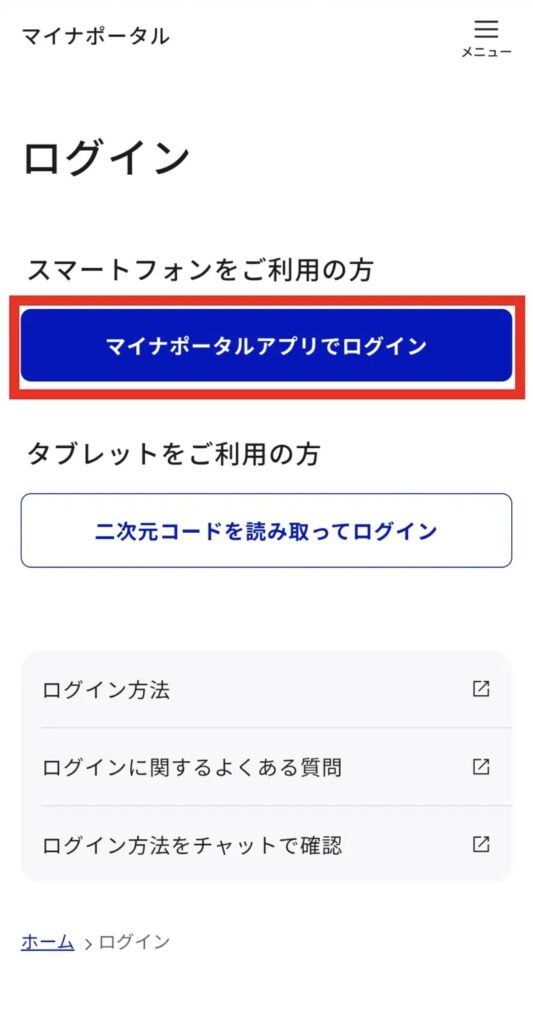
① 마이나포털에 로그인
절차는 마이나포털에 로그인해서 진행합니다.
▼ 로그인은 여기에서
https://myna.go.jp/html/passport_information.html
마이나포털 앱으로 로그인
→ 마이넘버 카드의 이용자 증명용 전자증명서 비밀번호(4자리) 입력
→ 마이넘버 카드 읽기

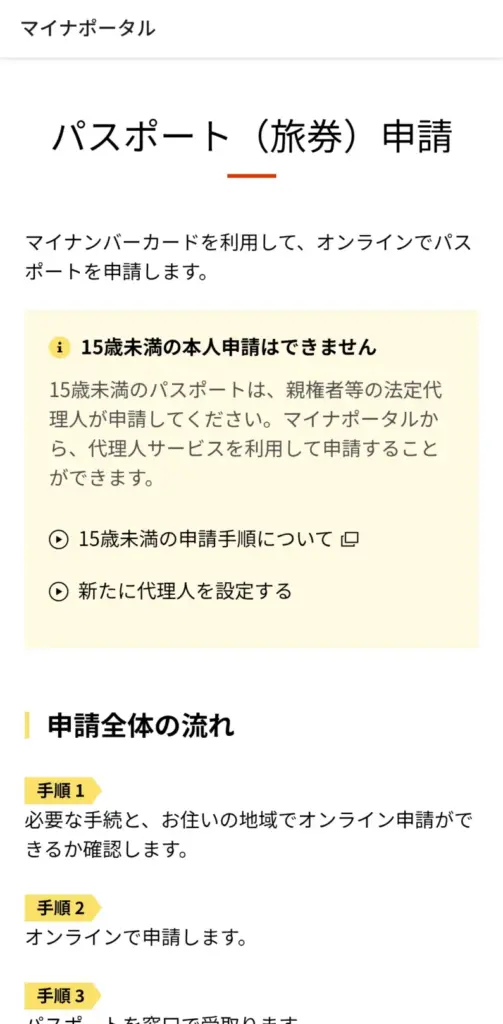
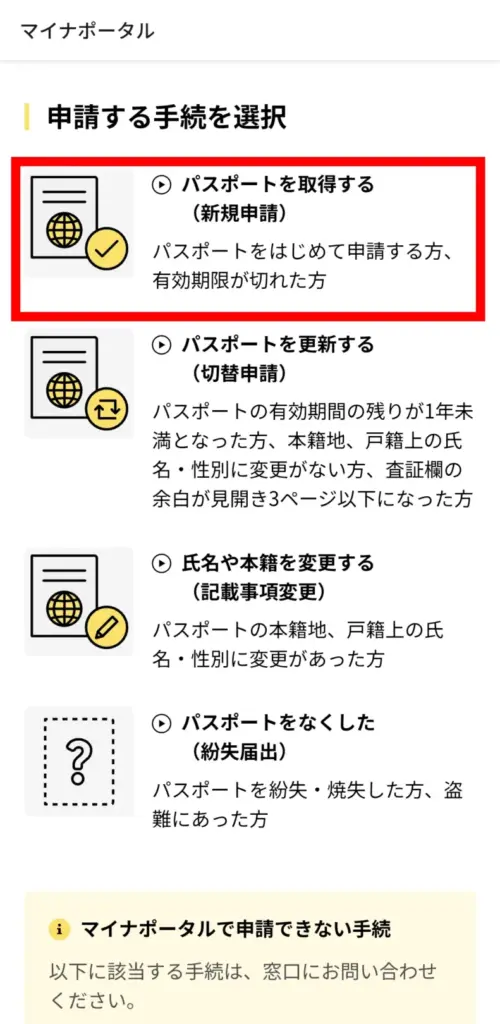
② ‘여권 취득(신규 신청)’ 선택
화면을 스크롤해서 ‘パスポートを取得する(新規申請)(여권 취득(신규 신청))’을 탭합니다.
③ 수령 창구 및 서명용 전자증명서 확인
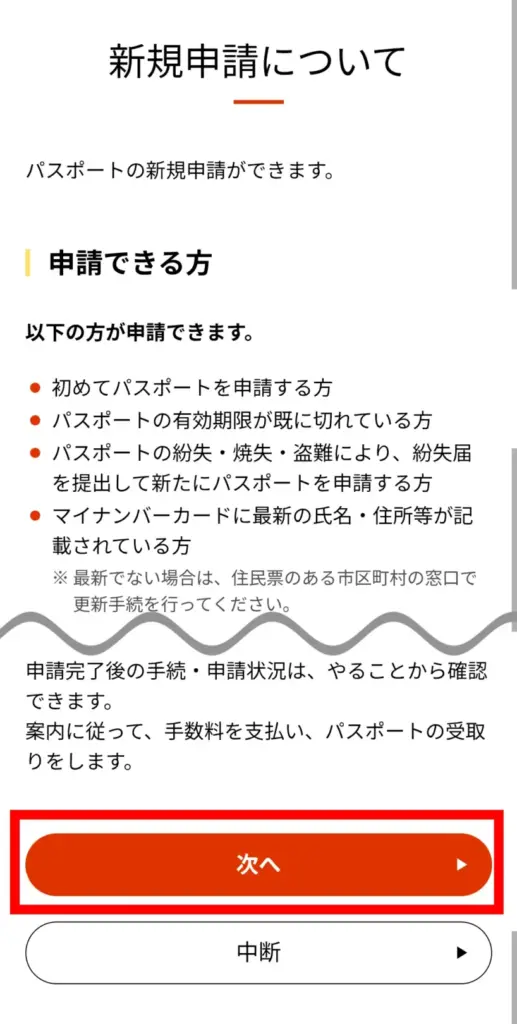
신규 신청 안내를 확인했다면 아래까지 스크롤해서 ‘次へ(다음)’를 탭합니다.
→여권을 수령할 창구 선택
입력하는 주소는 마이넘버 카드에 기재된 주소입니다.
신청 전에 반드시 수령 가능한 장소인지 확인해 두세요.
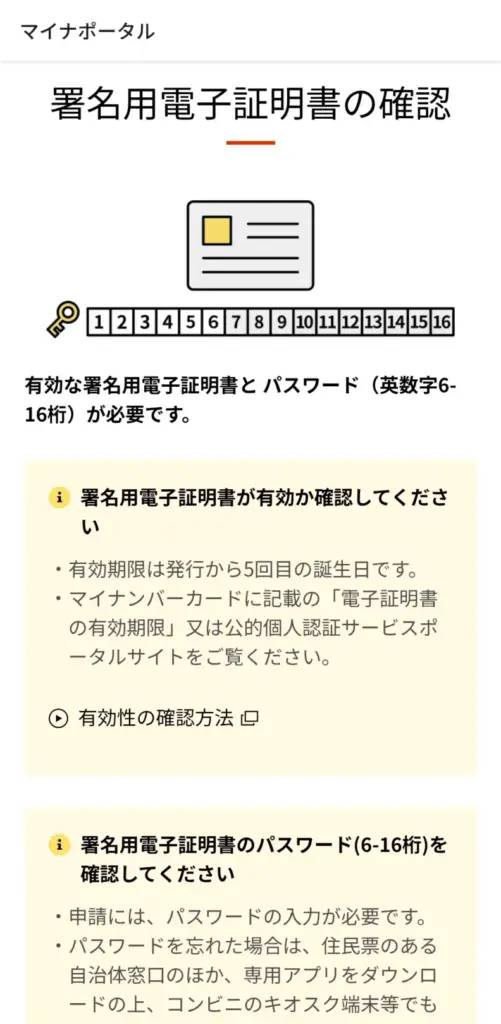
→ 확인 사항을 읽은 뒤 ‘同意(동의)’하고 진행하여 아래 2가지를 확인합니다.
・서명용 전자증명서가 유효한지
・서명용 전자증명서 비밀번호(6~16자리)
④ 얼굴 사진 등록
신청에 사용할 사진을 준비하는 단계로 넘어갑니다.
‘作成する(작성하기)’를 탭합니다.

⑤ 얼굴 사진 규정
필요 사항을 확인한 뒤 ‘マイナポータルアプリで撮影・アップロードする(마이나포털 앱에서 촬영·업로드)’를 선택합니다.
이 화면에 표시되는 규정(크기, 그림자, 배경 등)을 충족하지 못하면 이후 심사에서 부적합 판정을 받게 됩니다.
특히 그림자나 배경 색 얼룩은 스마트폰 촬영 시 실패하기 쉬우므로 주의가 필요합니다.

⑥ 얼굴 사진 작성 방법 선택
얼굴 사진을 직접 촬영하려면 ‘カメラを起動して撮影する(카메라를 켜서 촬영)’,
이미 기기에 저장된 이미지를 쓰려면 ‘選択してアップロードする(선택하여 업로드)’를 선택합니다.

⑦-1 ‘카메라를 켜서 촬영’하는 경우
그 자리에서 얼굴 사진을 촬영하는 경우입니다.
카메라가 켜지고 촬영 시 주의 사항이 표시됩니다.
‘撮影に進む(촬영으로 진행)’ → 얼굴을 가이드에 맞추고 셔터 버튼을 누릅니다.


촬영한 이미지를 확인하고 문제가 없으면 ‘この写真を使用する(이 사진 사용)’를 탭합니다.

⑦-2 ‘얼굴 사진 업로드’하는 경우
미리 준비한 얼굴 사진 데이터를 업로드하는 경우입니다.
마이나포털 앱 안에 자르기(트리밍) 기능이 있어 규격에 맞게 조정할 수도 있습니다.
‘写真を選択する(사진 선택)’
→ 기기에 저장된 사진 중에서 사용할 사진을 선택합니다.


선택한 이미지를 확인합니다.
문제가 없으면 ‘この写真を使用する(이 사진 사용)’를 탭합니다.

⑧ 얼굴 사진 확인 결과
얼굴 사진이 자동으로 검사됩니다.
문제가 없으면 ‘次へ(다음)’를 탭합니다.
※ 촬영한 이미지에 문제가 있으면 오류가 표시되므로 다시 촬영해야 합니다.

⑨ 완료
얼굴 사진 등록이 완료되었습니다.
※ 다만 자동 검사를 통과하더라도 이후 심사 단계에서 부적합 판정을 받을 수 있습니다.

이것으로 얼굴 사진 업로드가 끝났습니다.
이어서 자필 서명 이미지 등록이나 신청 사전 정보 등록을 하려면 ‘次の手順へ進む(다음 단계로 진행)’를 탭하세요.
자필 서명 이미지 등록 방법은 여기↓
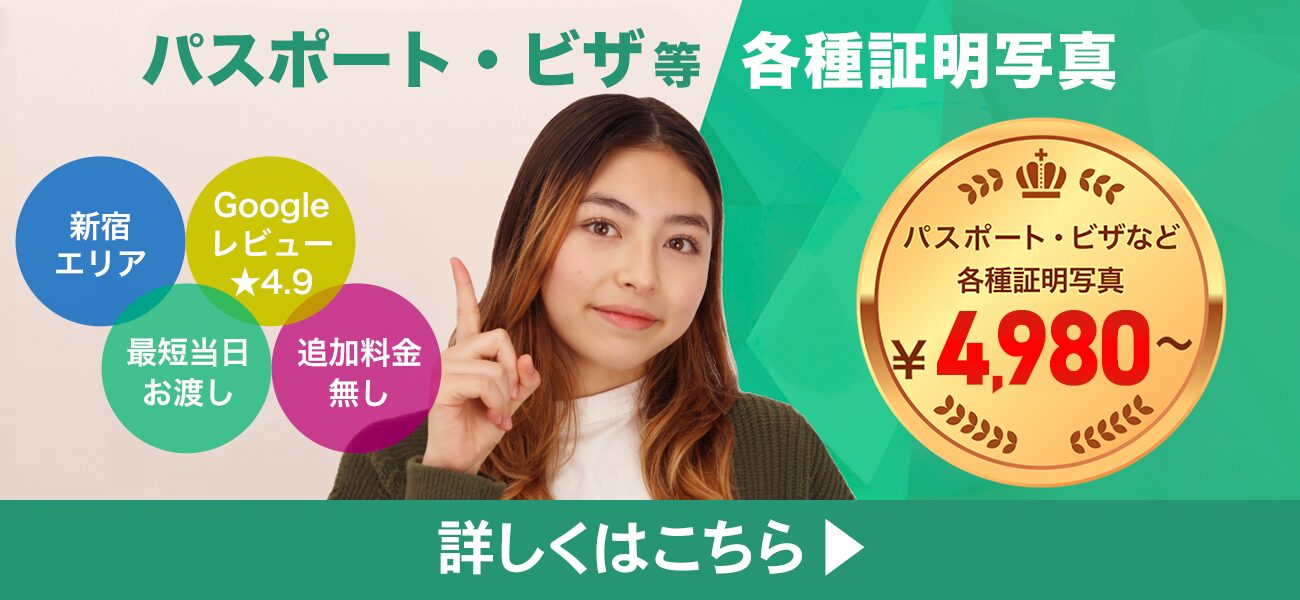
신주쿠에서 여권 사진을 찍는다면 19Studio를 추천합니다!
신주쿠에 있는 19Studio에서는 여권용 사진 촬영이 가능합니다!
스태프가 제3자의 시선으로 자세와 표정을 조언하며 만족스러운 한 장을 촬영해 드립니다.
전문 조명 기술로 얼굴 전체를 밝게 담고, 눈과 귀, 얼굴 윤곽이 가려지지 않도록 전문가가 꼼꼼히 도와드립니다.
보정으로 배경의 그림자를 완전히 제거하여 또렷하고 선명하게 마무리합니다.
또한 여권 온라인 신청에서 요구하는 얼굴 크기·위치·화각을 px 단위로 정확하게 조정하여 규정에 맞는 디지털 데이터를 전달해 드립니다.
사진관ならでは의 고품질 얼굴 사진 데이터로 안심하고 온라인 신청에 임하실 수 있습니다.
당일 예약·당일 수령도 가능하므로, 여권 사진이 급하게 필요한 분께도 추천합니다!
마무리│온라인 신청을 스마트하게 진행하세요
여권 온라인 신청은 지원되는 스마트폰과 마이넘버 카드, 그리고 규정에 맞는 사진 데이터만 있으면 창구에 가지 않고도 절차를 마칠 수 있습니다.
안내된 순서대로 진행하면 신청부터 발급까지의 흐름이 한결 수월해집니다.
이 글이 여권 온라인 신청을 진행하는 데 도움이 되었으면 좋겠습니다!

- IT 기업의 신규 사업으로 이 사업에 참여하고 있습니다. 평소에는 광고 마케팅 일을 하고 있어 ‘필요한 사람에게 필요한 정보를 어떻게 전할까’를 고민하는 것이 특기입니다. 요금과 서비스를 알기 쉽게 전하고, 예약하기 편한 가게를 만드는 일에도 힘쓰고 있습니다.